인페인팅(Inpainting)은 안정적인 확산 모드 중 하나로 초기 입력 이미지의 표시된 부분만 변경하는 모드를 말합니다. 이미지의 배경을 변경하거나 새로운 오브젝트를 추가하고 싶을 때 유용합니다.
입력 이미지 지정
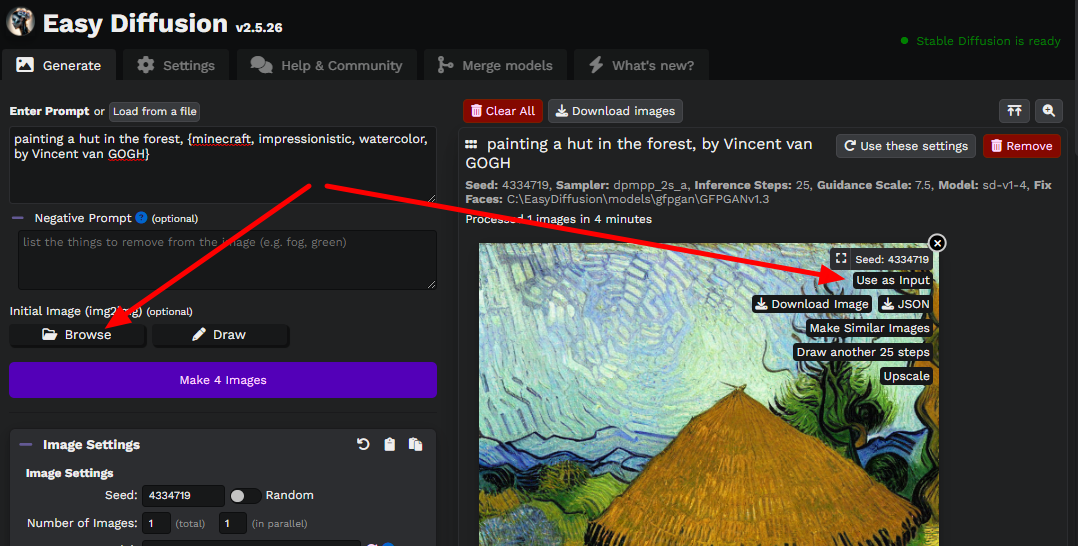
인페인팅을 사용하려면 먼저 입력용 이미지를 제공해야 합니다. 입력용 이미지는 두 가지 방법으로 지정할 수 있습니다. 첫 번째는 입력을 위해 이미지를 직접 로드하는 것입니다. 아래 이미지에서 왼쪽 버튼(찾아보기)을 클릭하여 원하는 이미지로 이동합니다. 두 번째 방법은 Stable Diffusion으로 생성된 이미지를 입력 이미지로 설정하고 이미지 위로 마우스를 가져가면 나타나는 버튼 메뉴에서 (입력으로 사용)을 클릭하는 것입니다.
인페인트
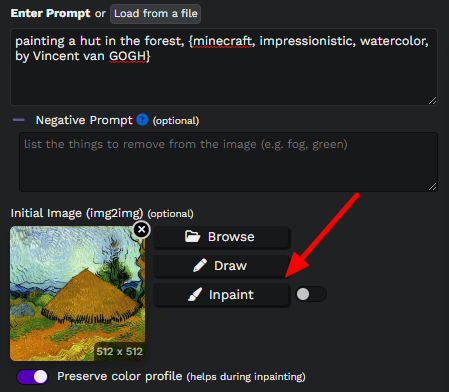
이렇게 입력할 이미지를 입력하면 아래와 같이 프롬프트 박스 아래에 입력된 이미지가 나타납니다. 오른쪽의 (한 번) 버튼을 클릭하면 입력 이미지를 전환할 영역(마스크)을 입력할 수 있습니다.
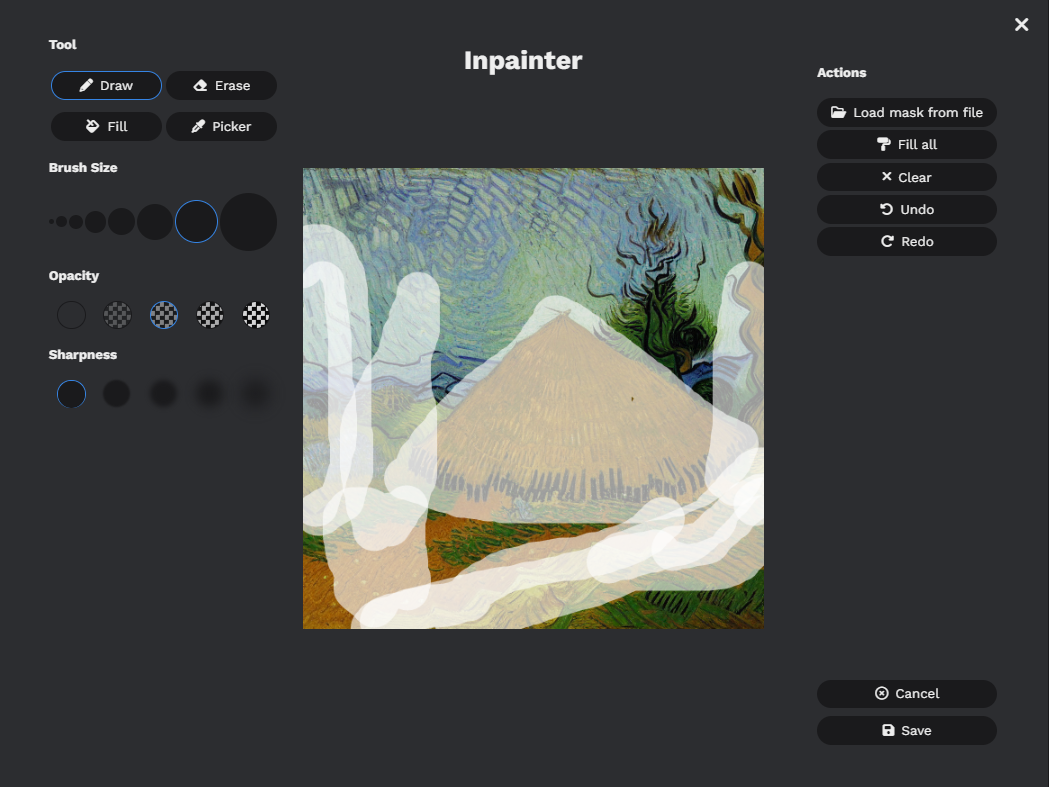
페인팅이 시작되면 다음 화면이 나타납니다. 인페인팅으로 해당 입력 이미지에 변경하고 싶은 부분을 그릴 수 있습니다. 인터페이스 자체는 Paint보다 간단하므로 간단히 그리거나 지운 후 아래의 (저장) 버튼을 눌러주세요. 아래는 바로 위 사진의 오두막에 해당하는 부분입니다. 버튼(피커)으로 마스크 색상을 변경할 수 있지만 효과가 없습니다.
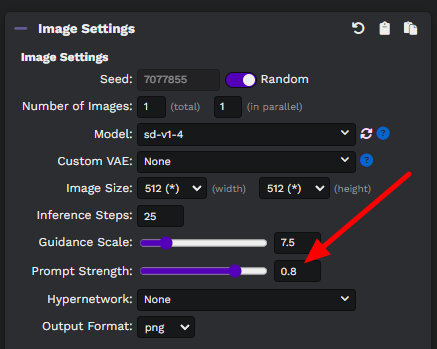
입력에 이미지를 추가하면 아래와 같이 이미지 설정에 “Prompt Strenth”라는 새 옵션이 나타납니다. 이 값을 높이면 원본 이미지에서 멀어지고 값을 낮추면 원본 이미지에 가까워집니다.
이렇게 칠할 영역을 정의하고 나면 쉽게 이미지를 만들거나 프롬프트를 추가하거나 변경할 수 있습니다. 프롬프트를 변경할 때 현재 프롬프트 앞에 원하는 콘텐츠를 추가하는 것이 좋습니다. 이제 이미지를 다시 생성하면 일반적으로 유사하지만 지정된 영역에서 약간 다른 새 이미지가 생성됩니다.
왼쪽 하단 원 이미지에 대한 프롬프트는 “빈센트 반 고흐(Vincent van GOGH)의 숲 속의 오두막을 칠하십시오’라는 문구가 있고, 오른쪽 이미지에 대한 새로운 프롬프트는 ‘빈센트 반 고흐의 오두막 앞, 숲, 나무, 개울에서 사람을 그립니다’입니다. 저는 설정했습니다. 항상 다른 한 사람이 있어야 한다는 의도를 담은 가면인데, 뜻대로 되지 않았다.
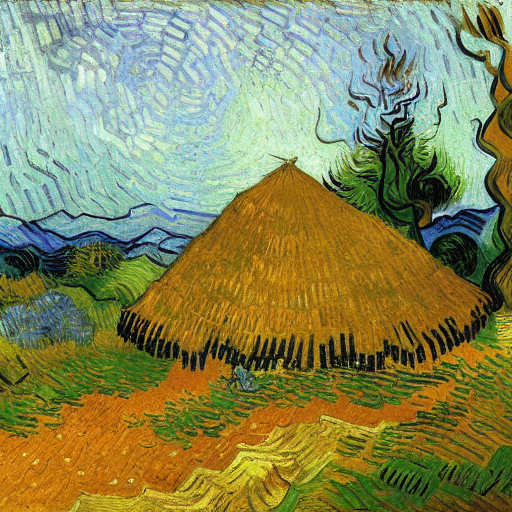 |
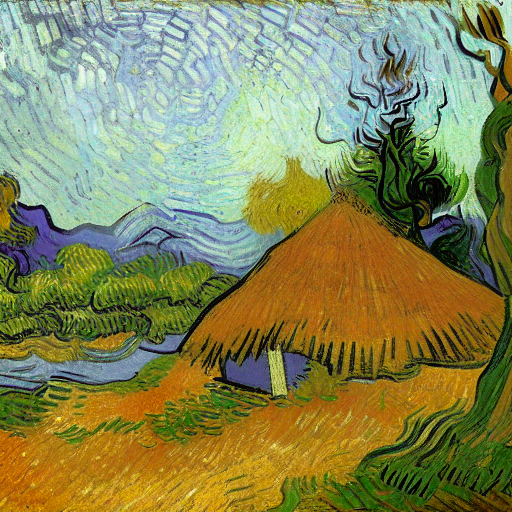 |
아래는 위의 오른쪽 그램에 사람이 서 있는 모습을 추가한 결과입니다.
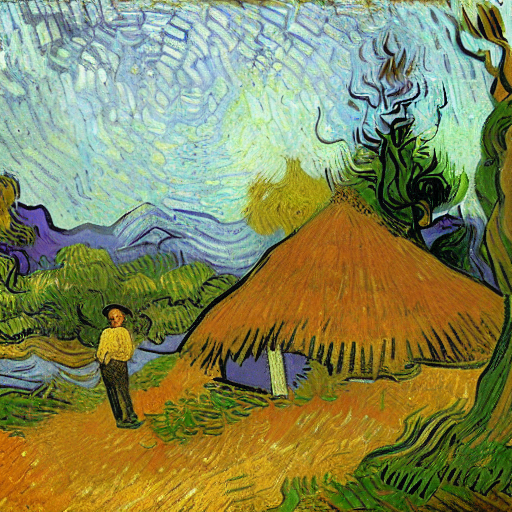
===
당기다
원하는 부분의 색상도 변경하고 싶다면 그리기를 사용하여 변경할 수 있습니다. 아래는 캐빈 부분만 보라색으로 변경한 예시입니다. (또한 페인트에서는 같은 영역을 마스크로 지정해야 합니다.)
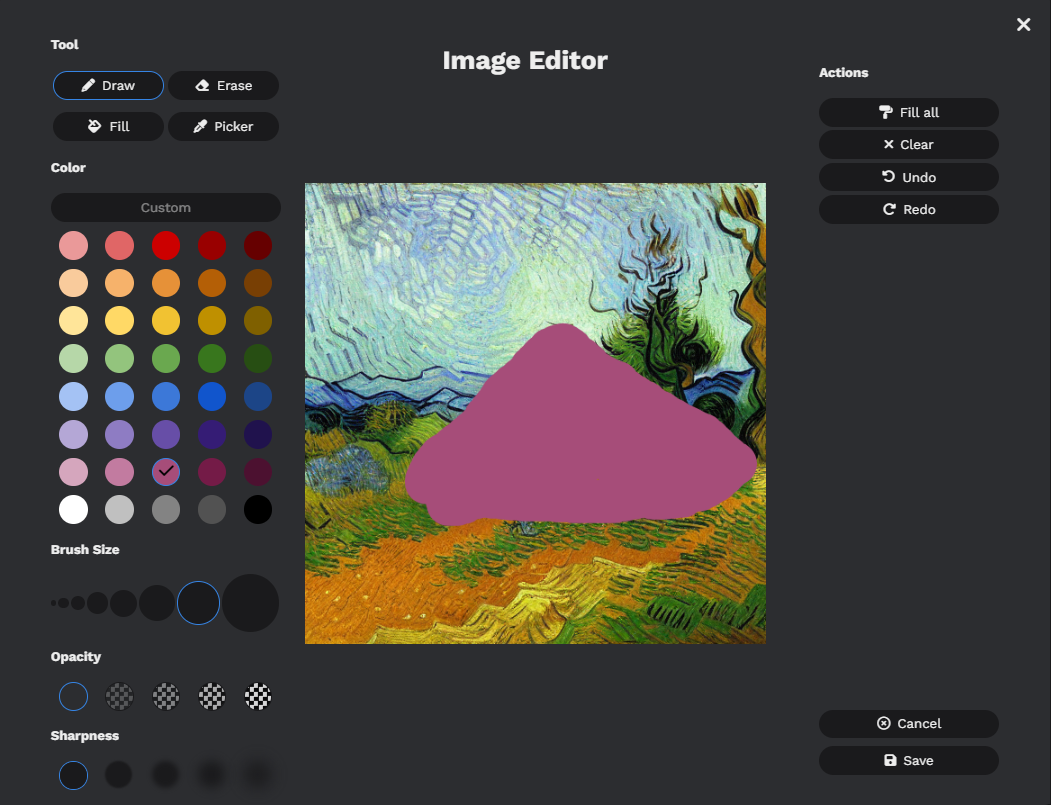
아래는 결과입니다. Inpaint로 마스킹된 부분만 다시 그려지지만 Draw라고 표시된 부분이 해당 색상으로 칠해진 것을 확인할 수 있습니다.
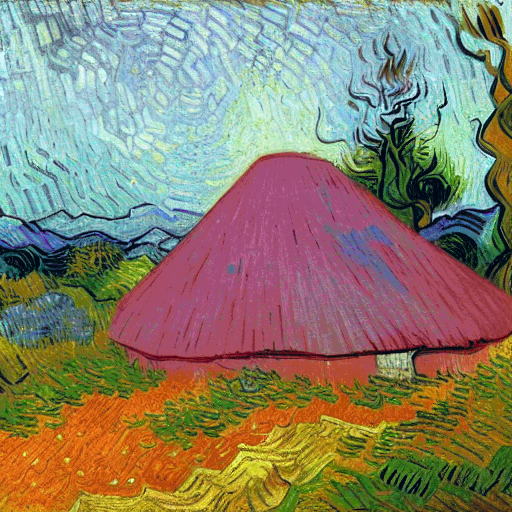
인페인트 영역과 그리기 영역은 서로 영향을 미칩니다. 아래는 Inpaint를 지정하지 않은 경우입니다. 이 경우 Draw로 표시된 영역에 캐빈이 그려지지만 나머지는 완전히 새로운 그림이 나타납니다.

아래는 Draw가 위와 같이 레이블이 지정되고 InPaint 영역이 완전히 비어 있는 경우입니다. 즉, Draw 영역과 InPaint 영역은 동일합니다. 나는 아무도 그것을 원하지 않는다고 생각합니다.
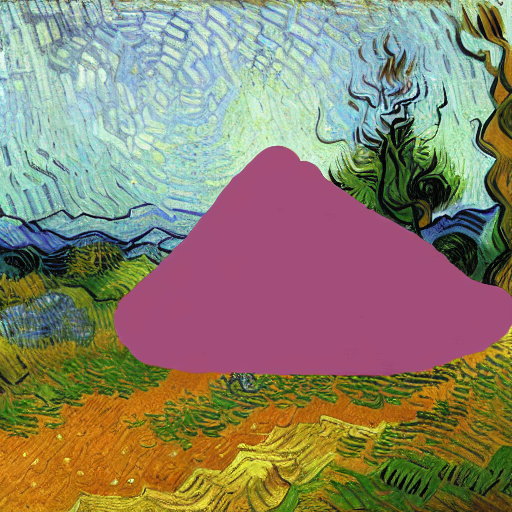
===
위와 같이 캔버스와 인페인트 마스크의 레이블이 올바르게 지정되면 AI가 생성한 이미지에 자신의 의도를 추가하여 새로운 이미지를 생성할 수 있습니다.
(원문: https://github.com/cmdr2/stable-diffusion-ui/wiki/Inpainting), 다음을 참조하여 완전히 재작성됨
분, 푸른 하늘