이번 포스팅에서는 마이크로소프트 엣지 북마크를 크롬 북마크로 가져오는 방법과 크롬 북마크의 위치(폴더)를 변경하는 방법에 대해 알아보겠습니다.
브라우저를 전환해도 자주 사용하는 웹사이트의 북마크를 유지할 수 있습니다. Microsoft Edge 브라우저 즐겨찾기(북마크)를 Chrome 북마크로 가져오는 방법을 알아보기 전에 크롬 브라우저에서 북마크 위치(폴더)를 보고 변경하는 방법을 알아보겠습니다. Chrome에 북마크를 추가한 후 유사한 북마크를 기존 북마크와 병합하거나 폴더를 전환하여 정리할 수 있습니다.
【 색인 ]
▣ 북마크 보기 및 위치(폴더) 변경.
▣ MS Edge 즐겨찾기를 Chrome 북마크로 가져오기
모바일에서도 화면을 확대해서 볼 수 있습니다!!
책갈피 보기 및 위치(폴더) 변경.
【안드로이드 기기】
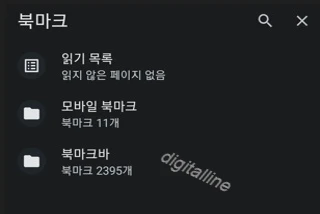
Chrome 북마크가 동기화되면 더보기 > 북마크를 탭합니다. “모바일 북마크”그리고 동기화된 북마크(예: ‘북마크 바’)가 표시됩니다.
- 모바일 북마크: 휴대폰의 크롬에서 만든 북마크입니다.
- 동기화된 북마크: 북마크 바 및 기타 북마크와 같이 다른 장치에서 생성된 북마크는 동기화된 북마크입니다.
① Android 기기(스마트폰 또는 태블릿)에서 Chrome 앱을 엽니다.
② 오른쪽 위에서 더보기( ⠇) > 북마크이기다 .
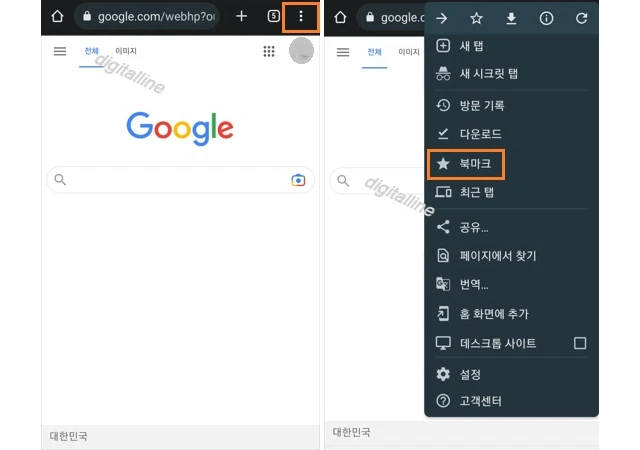
- 모바일 북마크 및 동기화된 북마크 목록이 표시됩니다.
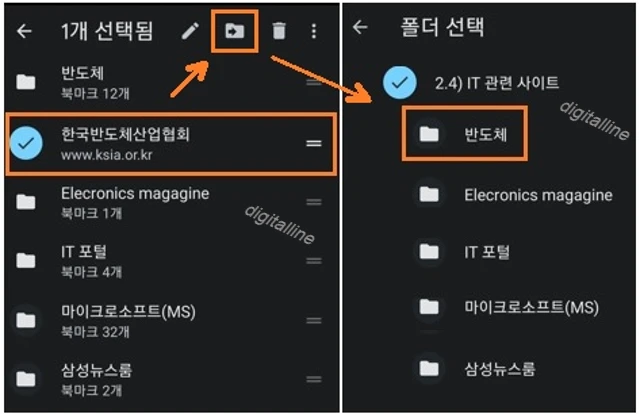
③ 북마크 목록에서 다른 폴더로 항목을 이동(변경)하려면,
- 이동(변경)하려는 항목을 길게 눌러 선택합니다. 예를 들어 아래 이미지에서 “한국반도체산업협회”를 길게 눌러 선택합니다.
- 위에서 움직임 아이콘을 누릅니다. 움직임 아이콘을 탭하여 이동할 항목이 포함된 폴더를 선택합니다. 아래 이미지에서 “2.4) IT 관련 사이트” 왼쪽에 체크 표시가 있습니다.
- 유지하다 접합재이기다 . 예를 들어 아래 그림에서 ‘반도체’ 항목을 이동하려면 폴더를 누릅니다.
【컴퓨터]
① 컴퓨터에서 Chrome을 엽니다.
② 맨 위 오른쪽 더보기( ⠇) > 북마크클릭
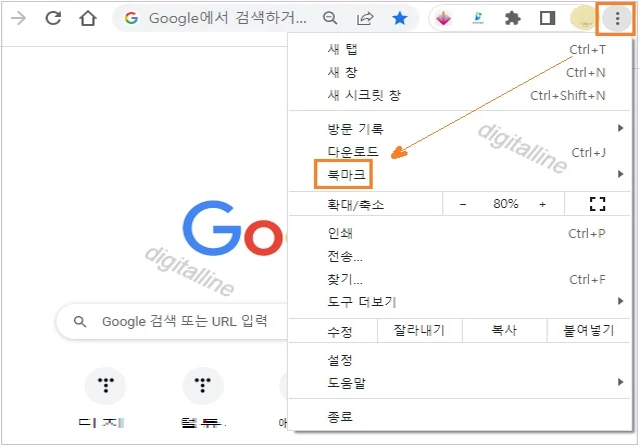
③ 북마크 및 설정 가져오기선택하다
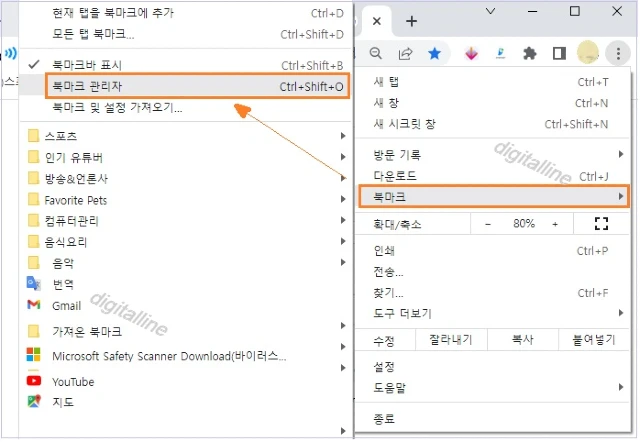
④ 모든 북마크가 있는 폴더가 왼쪽에 표시됩니다.
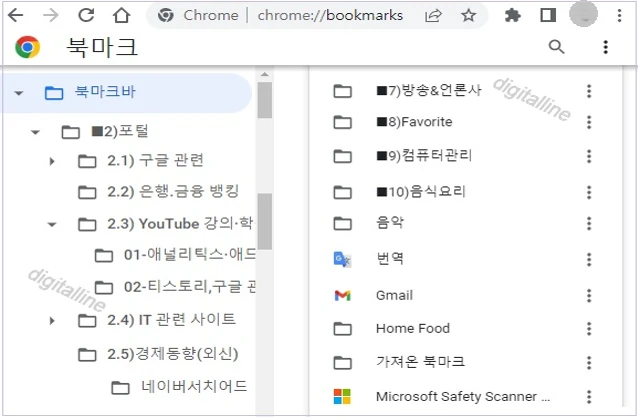
ⓢ 책갈피 목록의 다른 폴더로 항목을 이동(변경)하는 방법에는 두 가지가 있습니다.
- 첫 번째 방법은 마우스를 사용하여 이동(변경)하려는 항목을 선택하는 것입니다. 당기다그리고 원하는 폴더에 액하다.
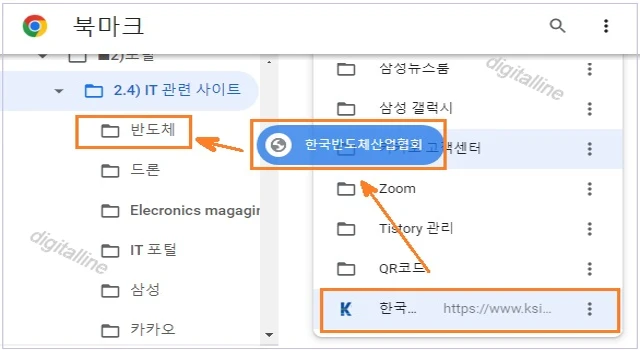
- 두 번째 방법은 이동(변경)하려는 항목을 선택하는 것입니다. 우클릭 > 잘라내기 그리고 원하는 폴더에 반죽.
MS Edge 즐겨찾기를 Chrome 북마크로 가져오기
Microsoft Edge 브라우저를 Chrome 북마크로 가져오는 방법을 살펴보겠습니다. 엣지 브라우저에서 즐겨찾기 내보내기Chrome 브라우저에서 북마크를 가져옵니다.
마이크로소프트 엣지
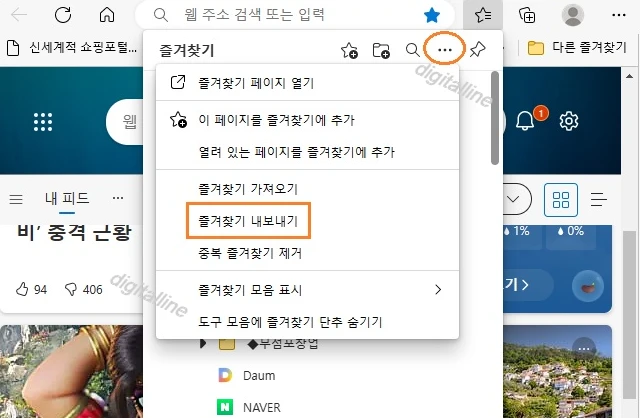
① 컴퓨터에서 MS 엣지 브라우저이것을 열어
② 맨 위 오른쪽 더보기( ··· ) > 즐겨찾기클릭
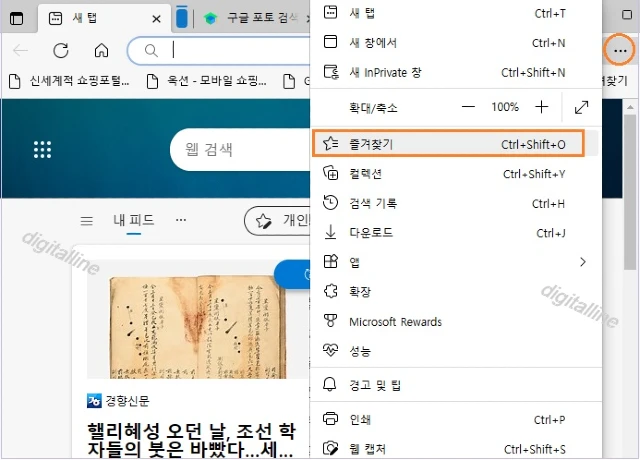
③ 즐겨찾기 메뉴 우측에서 더보기( ··· ) > 즐겨찾기 내보내기클릭
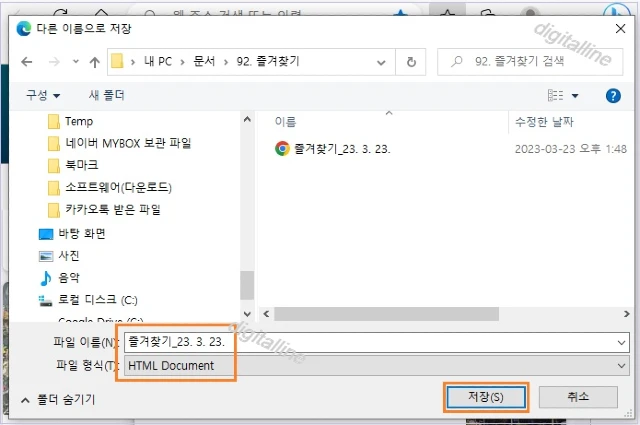
③ 마음에 드는 파일을 컴퓨터에 저장합니다. 파일은 HTML 문서 형식입니다.
크롬(크롬)
마이크로소프트 엣지(가장자리)북마크 파일을 컴퓨터에 저장하려면 Chrome 브라우저에서 북마크 가져오기를 실행하여 Microsoft Edge 북마크를 Chrome 브라우저로 가져옵니다.
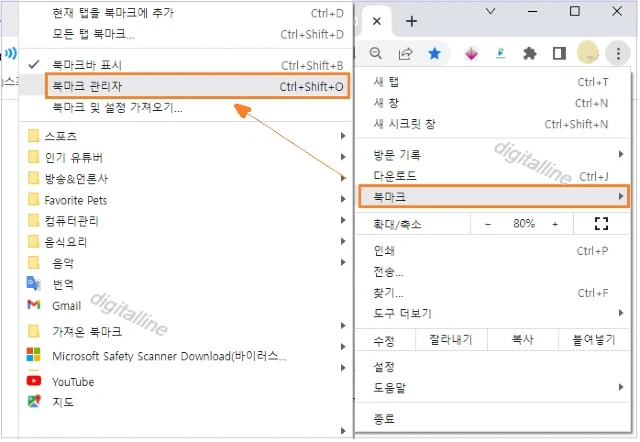
④ 컴퓨터에서 Chrome을 엽니다.
ⓢ 맨 위 오른쪽 더보기( ⠇) > 북마크 > 북마크 관리자클릭
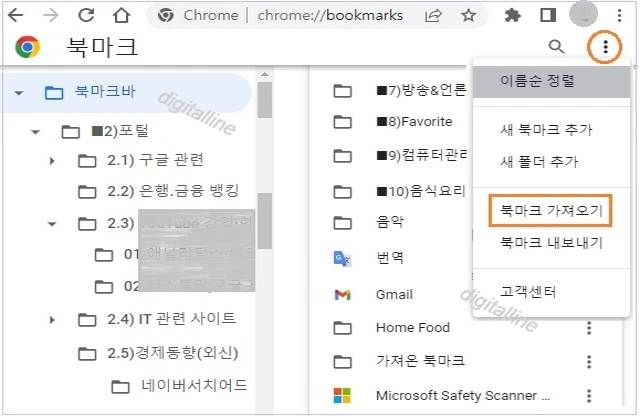
⑥ 북마크 관리자 페이지 오른쪽에 더보기( ⠇) > 북마크 가져오기클릭
⑦ Microsoft Edge에서 좋아하는 수출 파일이 저장된 폴더를 열고 즐겨찾기 파일로 이동합니다. 열클릭
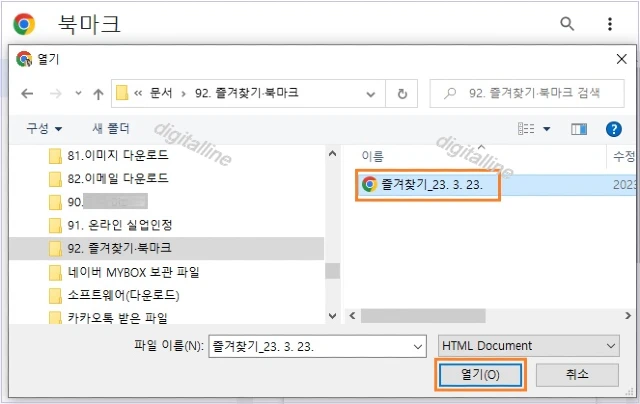
- Chrome에서 북마크를 만들지 않은 경우: 가져온 북마크는 북마크바에 표시됩니다.
- Chrome에 이미 북마크가 있는 경우: ‘가져왔다 책갈피라는 새 폴더가 생성됩니다.
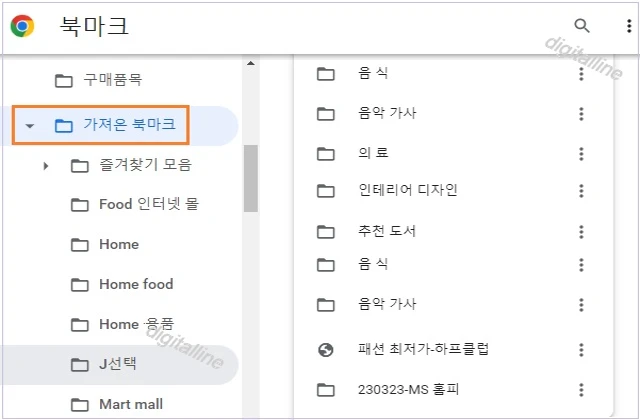
포스팅을 마치고,
Microsoft Edge 북마크를 Chrome 북마크로 가져오고 Chrome 북마크의 위치(폴더)를 변경하는 방법을 살펴보았습니다.
Microsoft Edge 브라우저를 사용하다가 Chrome으로 전환한 경우 Edge 브라우저 즐겨찾기를 Chrome 북마크로 가져올 수 있습니다.
《 크롬 동기화 도움말 》
Google 계정 동기화를 활성화하는 두 가지 방법 – Android
Google 계정 동기화를 활성화하는 두 가지 방법 – Android
이 게시물에서는 Android 기기(스마트폰 및 태블릿)와 Google 서버 간에 Google 계정을 동기화하는 두 가지 방법을 살펴봅니다. 안드로이드 기기에서 사용하는 다양한 정보를 구글 계정에 저장
digitalline.tistory.com
Google 계정의 동기화 비밀번호 만들기 – 내 정보를 비공개로 유지
Google 계정의 동기화 비밀번호 만들기 – 내 정보를 비공개로 유지
이 게시물에서는 Google 계정의 동기화 비밀번호를 만들어 정보를 비공개로 유지하고 보안을 강화하는 방법을 살펴봅니다. Google 계정 동기화 비밀번호를 설정하면 Google에서 Chrome 데이터를 보관합니다.
digitalline.tistory.com